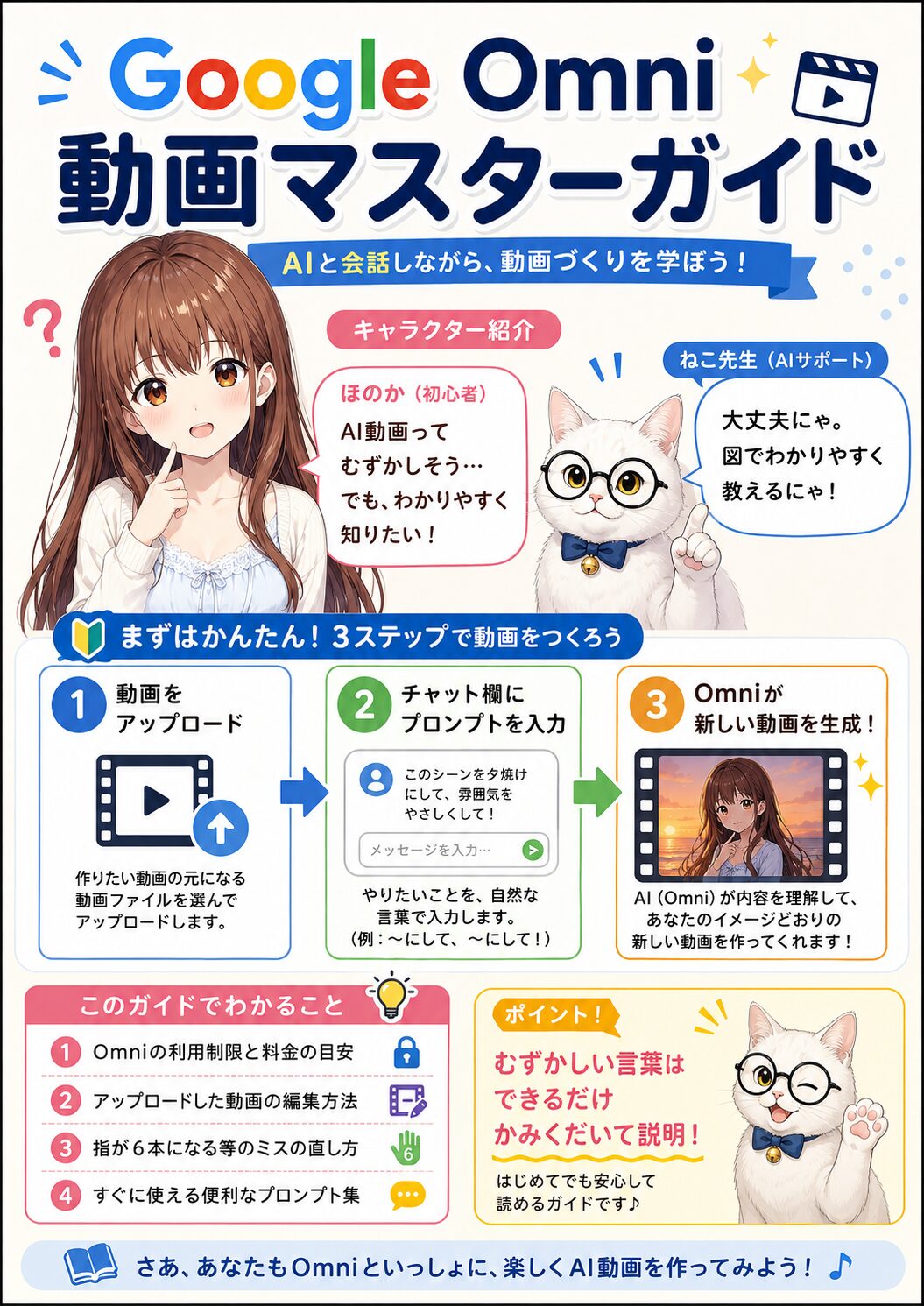
AI動画を作ってみたいけれど、
「何を入力すればいいの?」
「動画生成って難しそう……」
「失敗した動画は直せるの?」
と感じて、なかなか一歩を踏み出せない人も多いのではないでしょうか。
Google Omniは、AIと会話しながら動画を作ったり、アップロードした動画を編集したりできる便利なAI動画生成ツールです。
たとえば、動画の雰囲気を変えたり、背景に雪を降らせたり、指が6本になってしまったようなAI動画のミスを修正したりする使い方もできます。
この記事では、AI動画作成が初めての人にもわかりやすいように、Google Omniの基本、利用制限の考え方、動画編集の使い方、すぐ使えるプロンプト例を図解つきで紹介します。
「AI動画って難しそう」と感じている方でも大丈夫です。
ほのかと白猫先生と一緒に、まずは気軽にAI動画づくりの基本を見ていきましょう。
1.動画のOmniは何回まで使えるの?
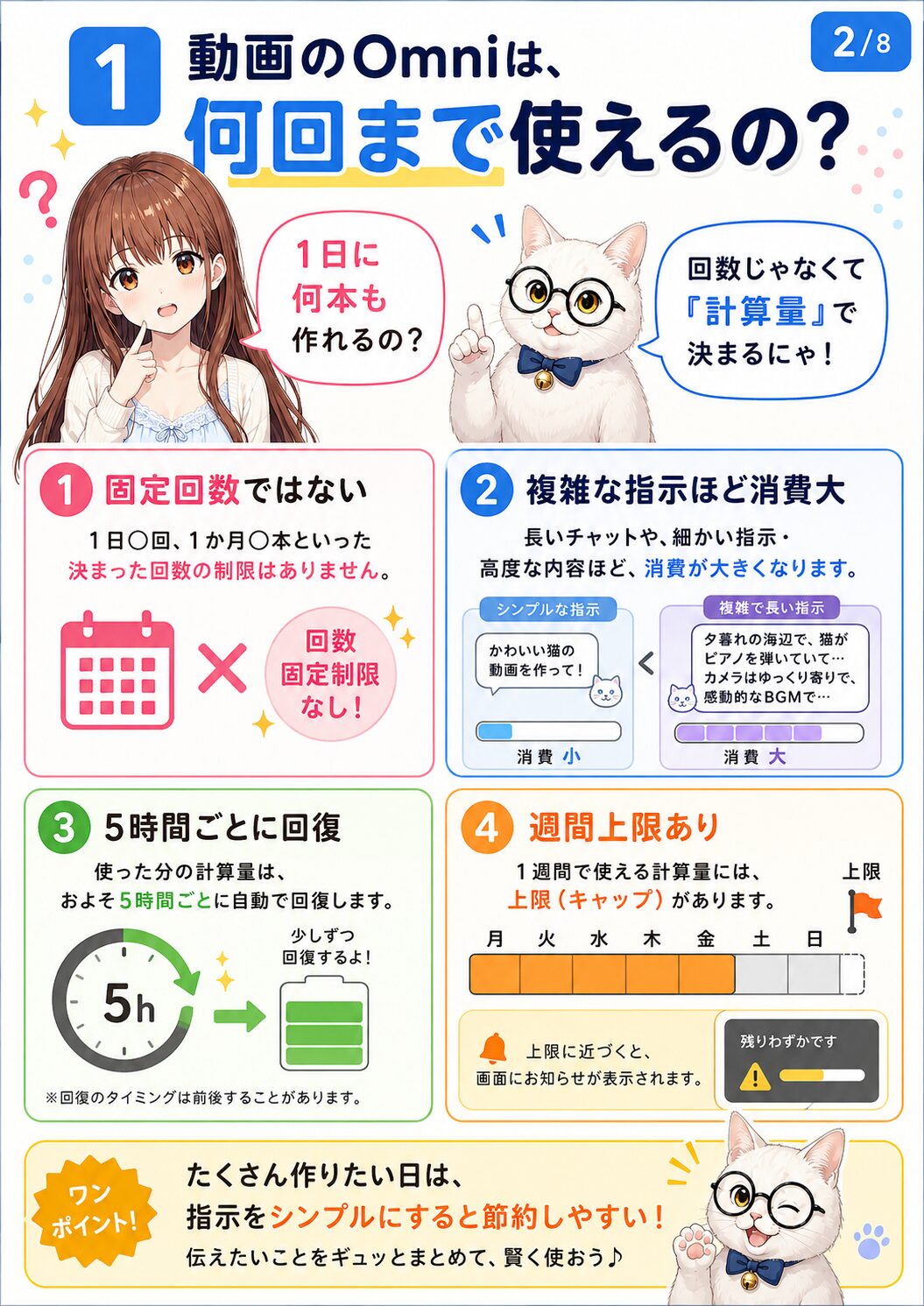
※注意:「何回まで使える」「料金」「プランの仕様」は変わりやすいため、現時点では “画面上の通知” や “公式情報” も確認してください。
2.ほかのツールや自分で撮影した動画も編集できるの?

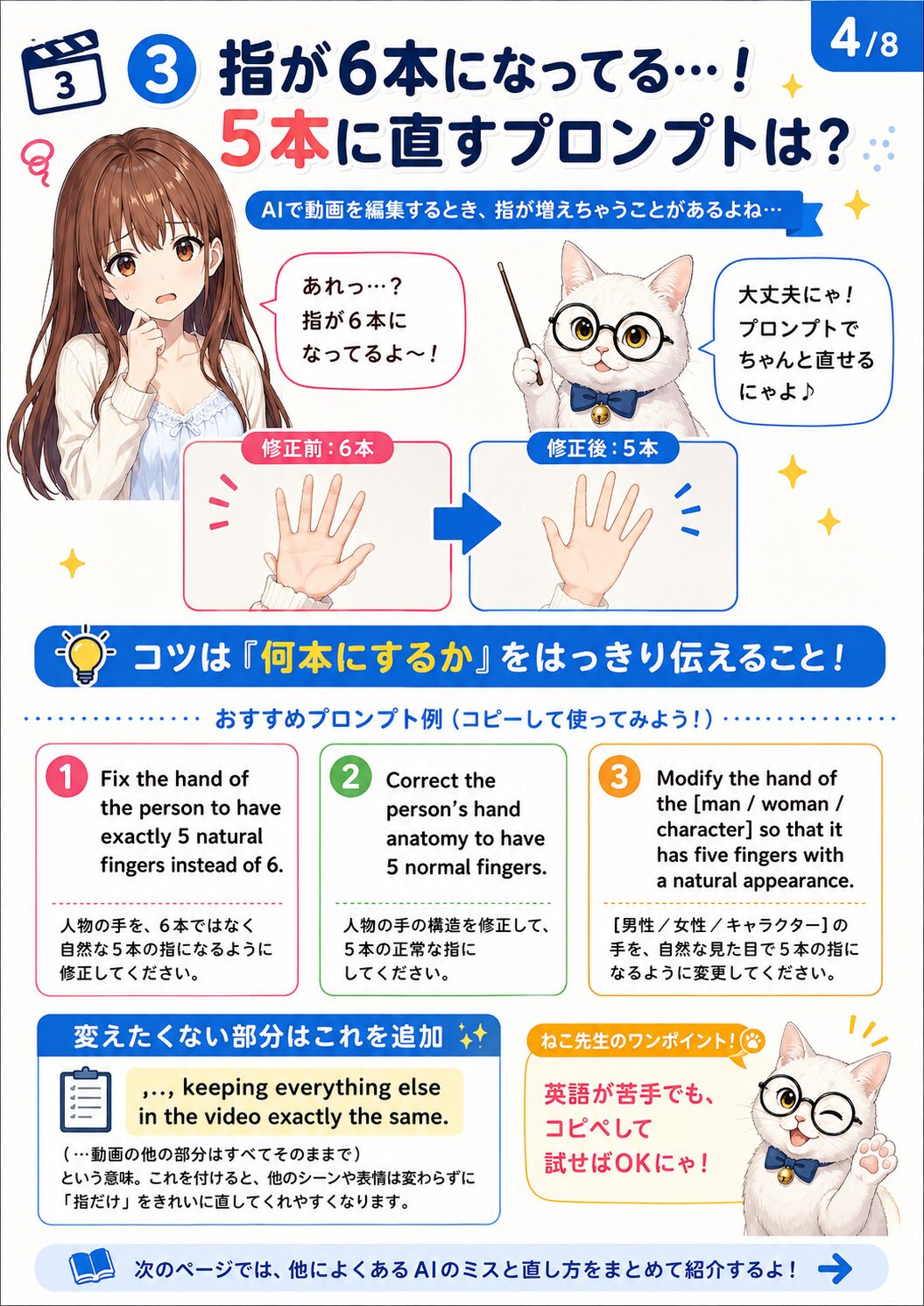
3.指が6本になってる!5本に直すプロンプトは?
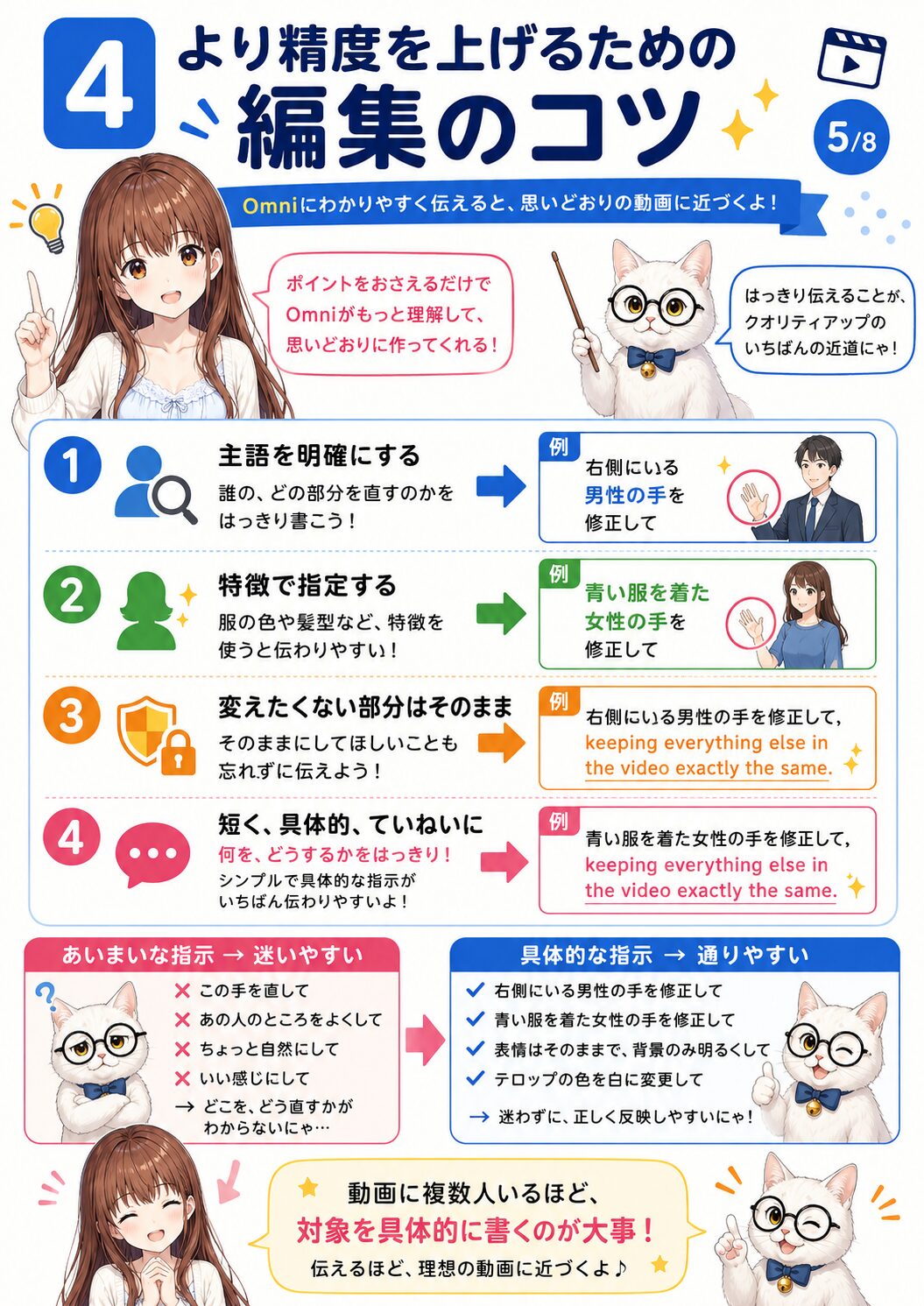
4.より精度を上げるための編集のコツ
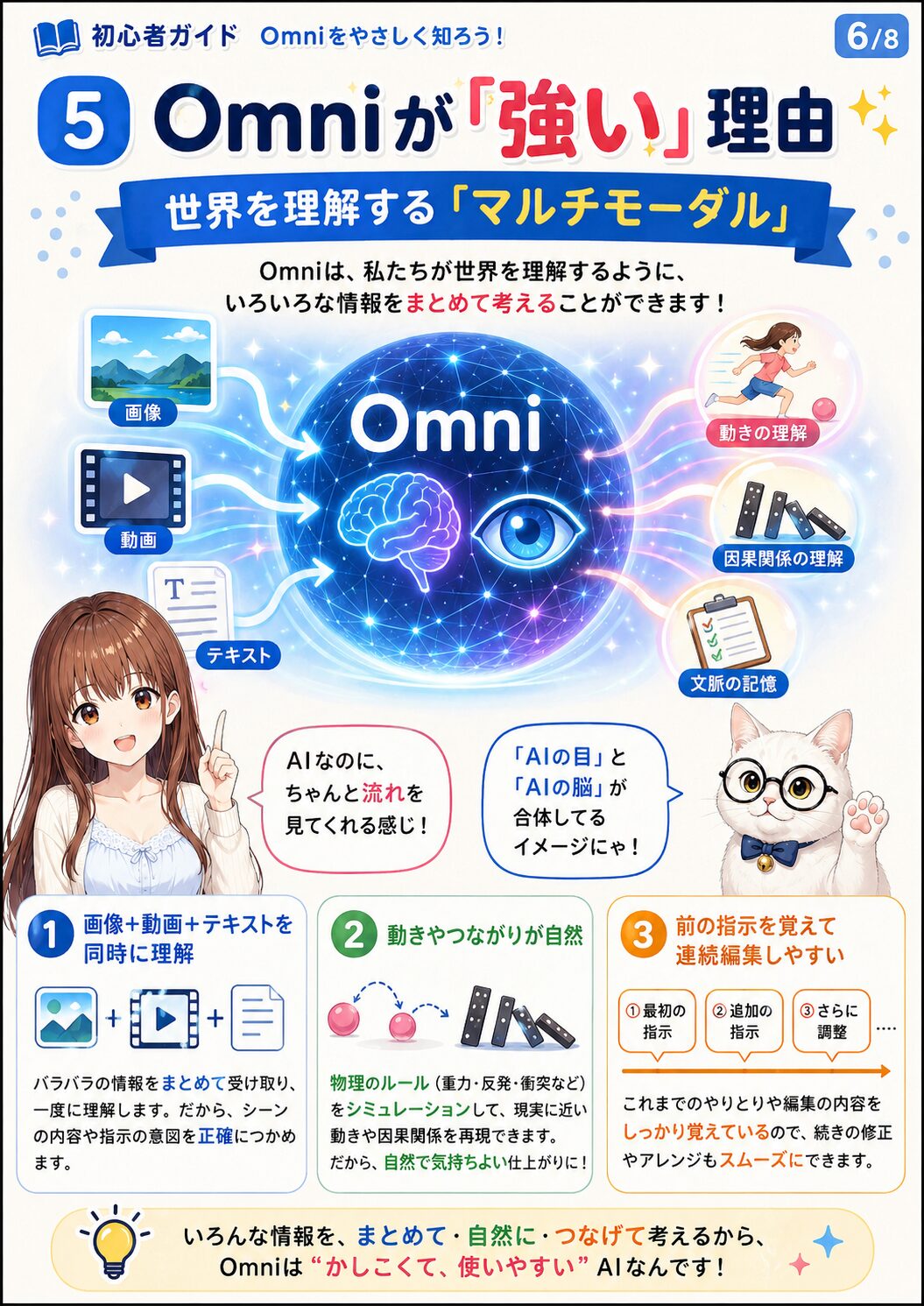
5.Omniが「強い」理由
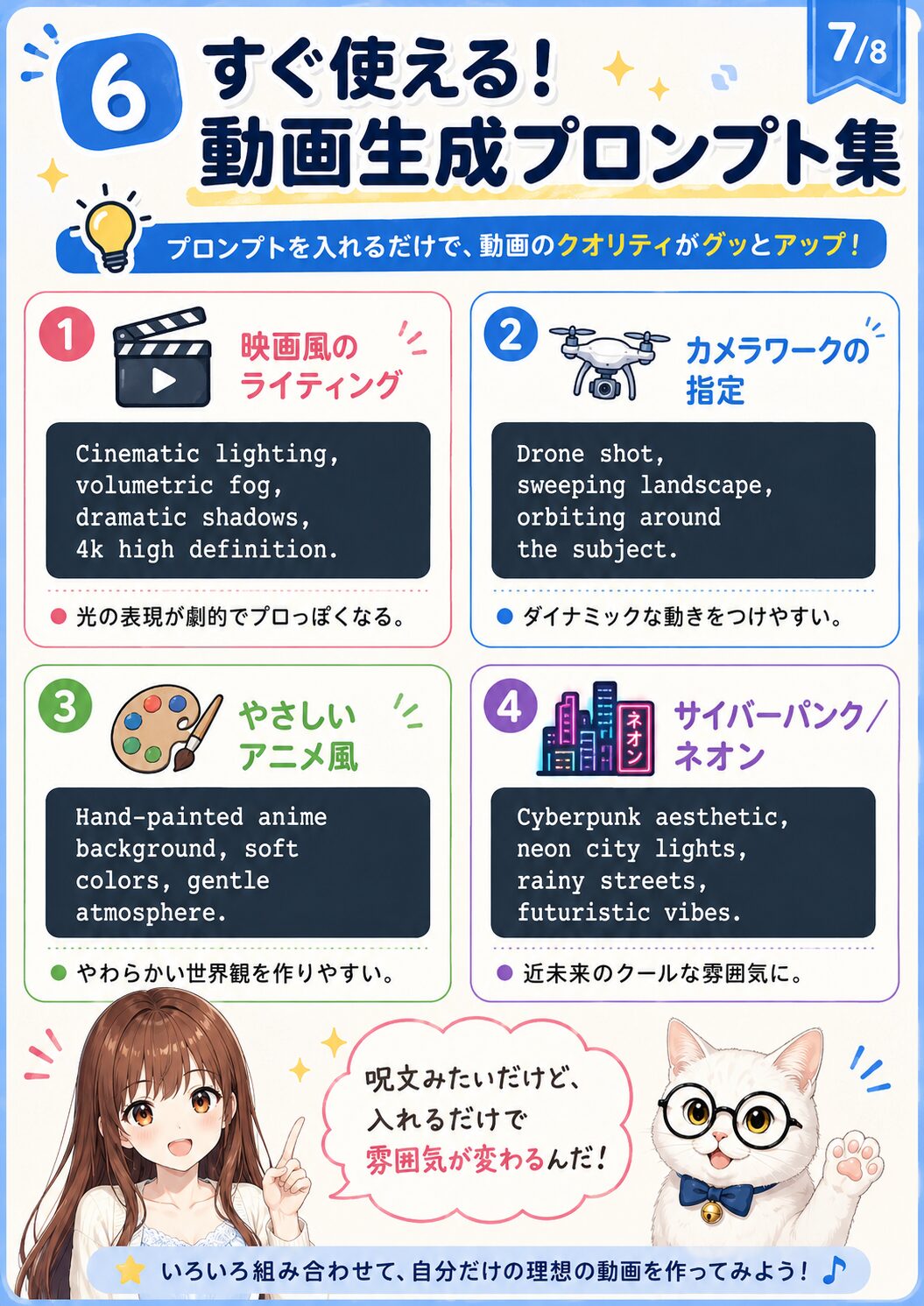
6.すぐ使える!動画生成プロンプト集
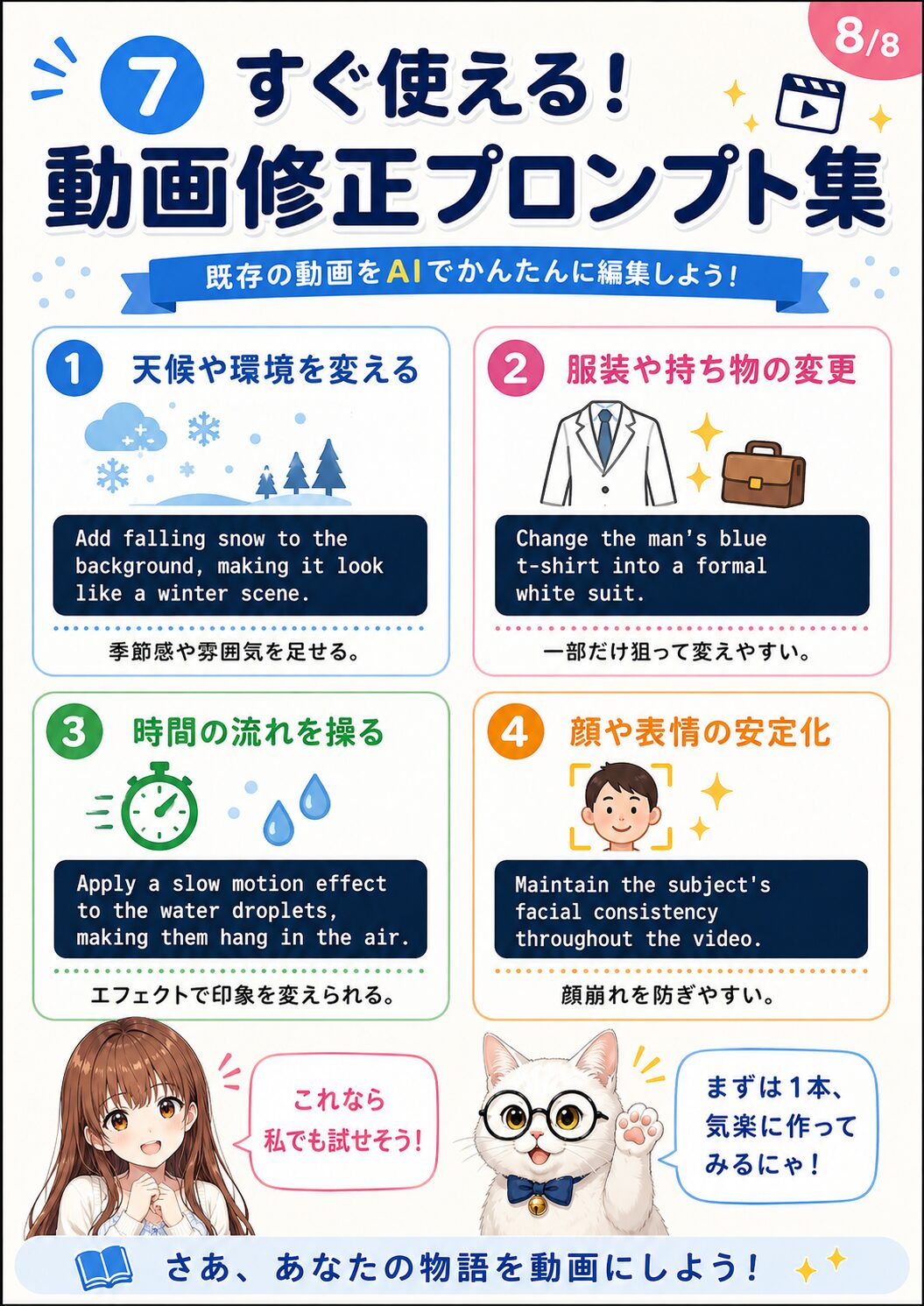
7.すぐ使える!動画修正プロンプト集
おわりに
AI動画生成と聞くと、最初は少し難しそうに感じるかもしれません。
しかし、Google Omniのように会話しながら動画を作ったり、アップロードした動画を編集したりできるツールを使えば、初心者でも少しずつAI動画づくりに挑戦しやすくなります。
大切なのは、最初から完璧な動画を作ろうとしすぎないことです。
まずは、
「この動画をアニメ風にして」
「背景に雪を降らせて」
「手の指を自然な5本に直して」
といった短くて具体的な指示から試してみるのがおすすめです。
うまくいかない場合でも、指示の言葉を少し変えたり、修正したい部分をより具体的に伝えたりすることで、仕上がりが良くなることがあります。
AI動画は、まだ思い通りにならないこともあります。
だからこそ、何度か試しながらコツをつかんでいくことが大切です。
この記事で紹介した図解やプロンプト例を参考にしながら、まずは短い動画を1本作るところから始めてみましょう。
ほのかのように「よくわからないけど、ちょっと面白そう」と感じたら、それだけで最初の一歩としては十分です。
まずは気軽に試して、自分だけのAI動画づくりを楽しんでみてください。