
「AIに自分の文体を覚えさせて、記事を書いてもらえたら…」
そんな夢のようなことが、実は今では簡単にできる時代になっています。
Web版GeminiやChatGPTを少し触ったことがある方なら、コマンド操作も心配いりません。
この記事では、**Googleが新たに公開した「Gemini CLI」**というツールを使って、あなたの過去のブログ記事を読み込ませ、その文体を再現した新しい記事を自動で作る方法を、初心者向けにステップごとにやさしくご紹介します。
- はじめに:Gemini CLIってなに?Web版と何が違うの?
- ステップ①:まずは環境を整えよう(Gemini CLIのインストール)
- ステップ②:Gemini CLIのインストールとログイン
- ステップ③:自分のブログ記事を読み込ませる準備
- ステップ④:CLIからファイルを読み込み、文体を再現した記事を生成!
- ステップ⑤:応用編としてできること
- Web版とCLI、どう使い分ける?
- ✨まとめ:AIは、あなたの“書き方”も覚えてくれる
はじめに:Gemini CLIってなに?Web版と何が違うの?
「Gemini」と聞くと、ブラウザ上でチャットするAIツールを思い浮かべる方も多いかもしれません。
でも実は、コマンドラインから操作できる「Gemini CLI」という強力なツールが登場しています。
このブログでは、Web版GeminiやChatGPTをちょっと触ったことがある方向けに、
自分のブログ記事を読み込ませて、AIに文体を真似た新しい記事を書かせる方法
を、インストールから実践までステップバイステップで解説します。
✅ Gemini CLI とは?
概要
-
Google が2025年6月25日に公開した、オープンソースのコマンドラインインターフェース (CLI) 型 AI エージェントで、ターミナルから自然言語でコード生成・デバッグ・ファイル操作・ウェブ検索などが可能です
-
Gemini 2.5 Pro モデルをバックエンドに採用し、最大100万トークンの文脈を扱えるため、大規模なコードベースでも一貫した対応が可能です
-
例えば、
geminiコマンドを起動し、「このコードのバグを修正して」などと自然言語で入力するだけで、AIがファイルを読み書き・シェル実行などを自動で行います
💡 主な特徴・機能
-
完全オープンソース(Apache 2.0 ライセンス)で、誰でもソースコードを閲覧・修正・拡張できます
-
60リクエスト/分、1,000リクエスト/日が無料で利用可能という、非常に寛容な無料枠付きです
-
Model Context Protocol (MCP) に対応し、拡張機能やツールとの連携が柔軟です
-
ウェブ検索やファイル操作、シェル実行といった多彩な組み込みツールに対応 。
-
Windows/macOS/Linux に対応し、Node.js 18+ があれば動作します
💰 料金は?無料です!
-
個人利用の場合、Google アカウントでログインすれば無料で利用可能です。無料枠内で Gemini 2.5 Pro がそのまま使えます
-
無料枠を超えた利用やチーム用途、大量リクエストの場合は、Google AI Studio や Vertex AI の API キーを使って従量課金に移行できます
-
注意:Workspace(企業向け Google アカウント等)では、無料枠の対象外・別途課金が必要な可能性があるようです
🚀 開発者にとっての価値
-
IDE を開かずにそのままターミナルで高度な AI ヘルパーが使えるため、コマンドライン愛好者やサーバー環境での開発に最適です
-
ジェネレーティブAIツールとして、コード以外にもリサーチ/コンテンツ生成/マルチメディア生成など幅広く使える点も強みです
-
オープン仕様なので、セキュリティ・透明性・カスタマイズが求められるプロジェクトにも安心です
✅ まとめ
| 項目 | 説明 |
|---|---|
| Gemini CLI とは? | ターミナルで動作する Gemini 2.5 Pro ベースの AI エージェント |
| 料金は? | 個人利用は無料(60req/分・1,000req/日) |
| 型番・ライセンス | Apache 2.0、完全オープンソース |
| 用途 | コーディング、デバッグ、リサーチ、マルチメディア生成など幅広く対応 |
ステップ①:まずは環境を整えよう(Gemini CLIのインストール)
▶ 必要なもの
- Node.js(v18以上)
- WindowsならPowerShell(Macならターミナル)
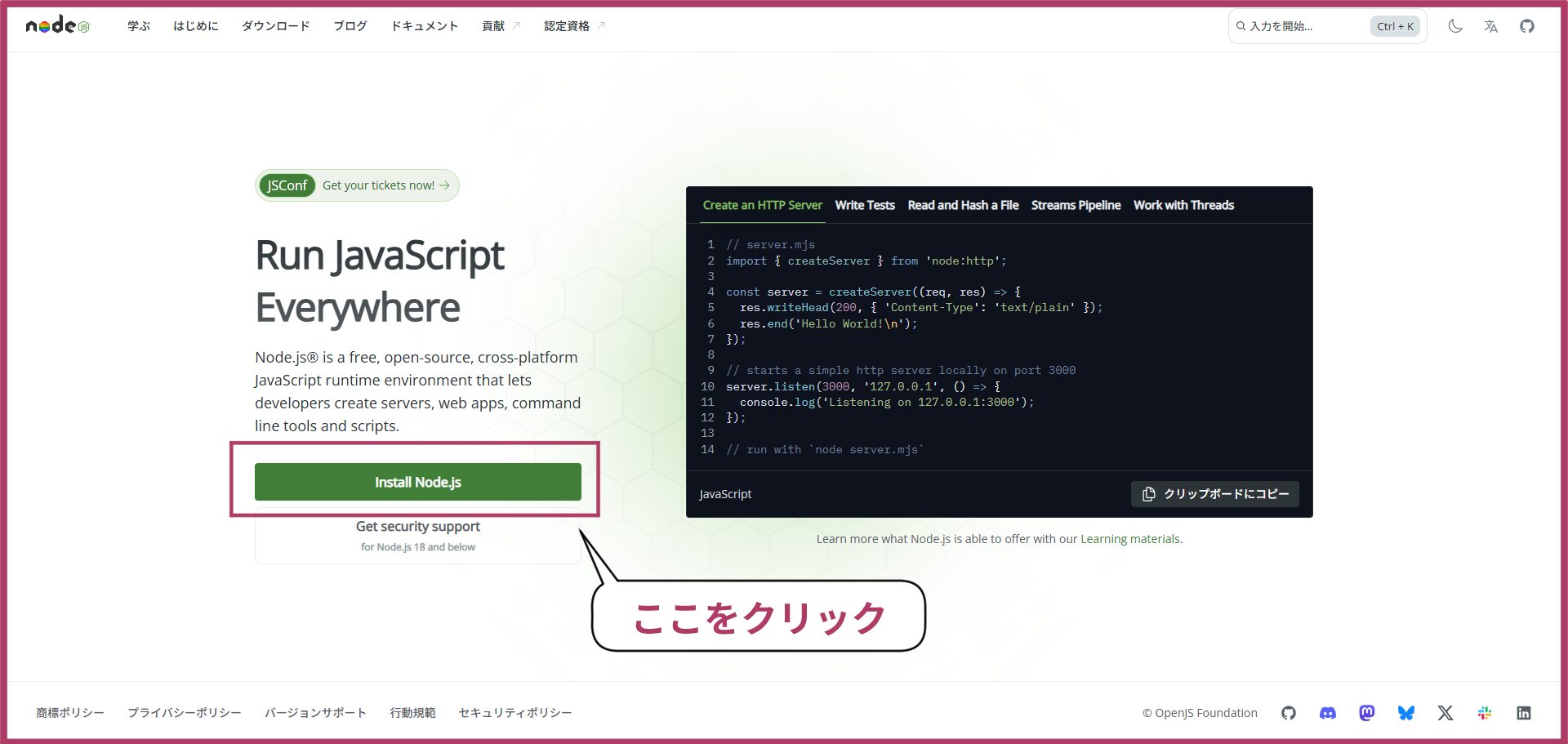
▶ Node.jsのインストール
公式サイト:https://nodejs.org/ja
ダウンロード → インストールすればOKです。
⇓ ⇓ ⇓ ⇓ ⇓ ⇓ ⇓
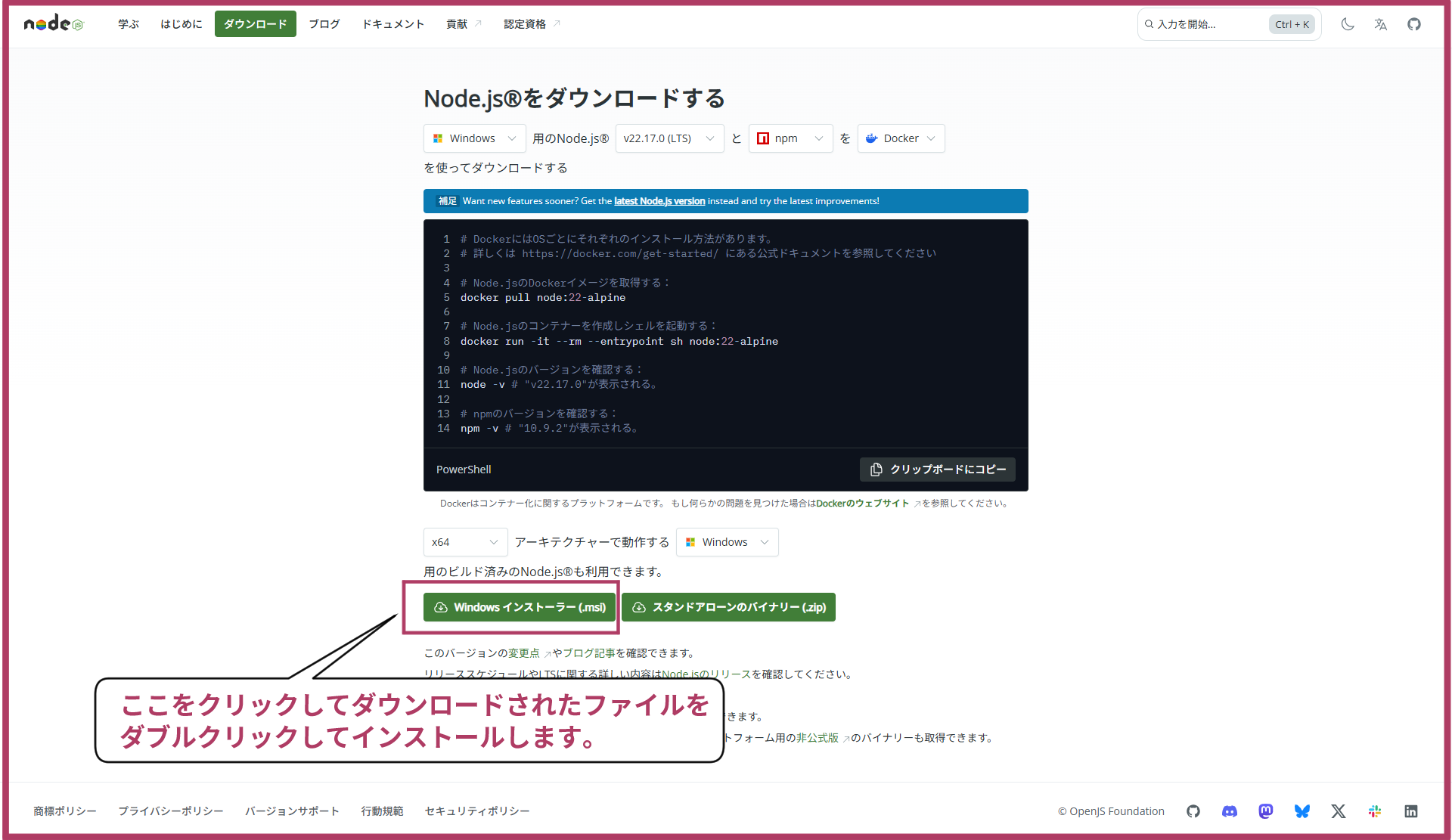
完了後にターミナルで以下を確認:
node -v
npm -v
ステップ②:Gemini CLIのインストールとログイン
グローバルにCLIをインストール
npm install -g @google/gemini-cli
成功すると、以下のような表示が出ます:
added 431 packages in 13s
123 packages are looking for funding
run npm fund for details
npm notice
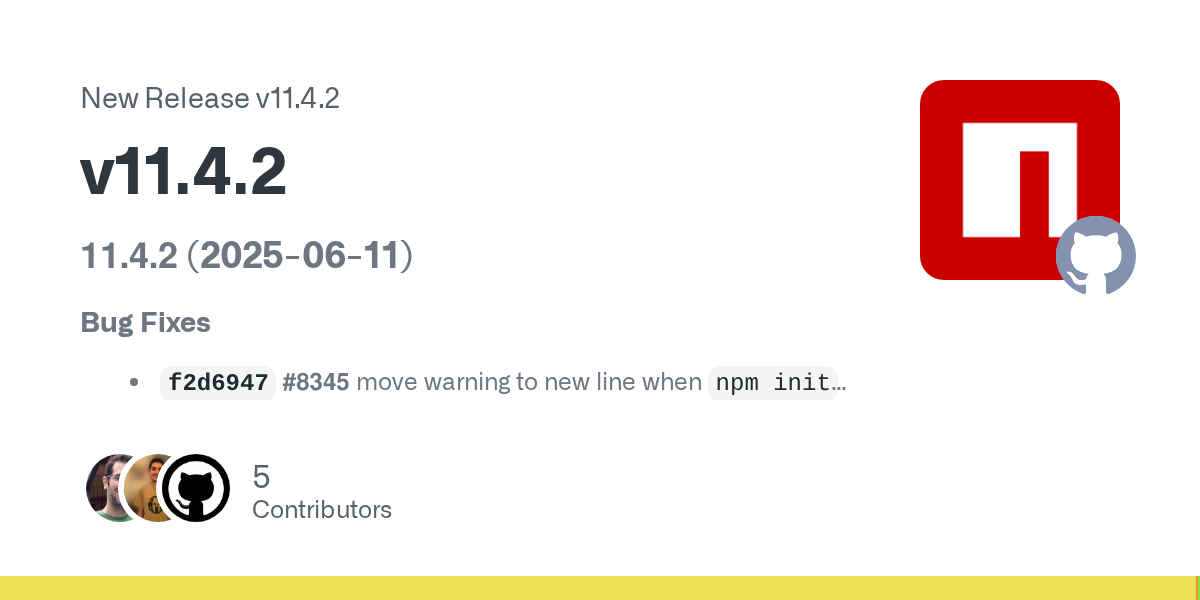
npm notice New major version of npm available! 10.9.2 -
> 11.4.2
npm notice Changelog:

 github.com
npm notice To update run: npm install -g npm@11.4.2
npm notice
github.com
npm notice To update run: npm install -g npm@11.4.2
npm notice
✅ 解説
added 431 packages in 13s
→ Gemini CLI に必要なパッケージがすべてインストールされた、ということです。
123 packages are looking for funding
→ 一部のオープンソースパッケージが寄付を募っています(無視してOK)。
npm notice ...
→ npm の新しいバージョンが出ているお知らせです。今は関係ないので、アップデートは後回しで大丈夫です。
初回ログインコマンドを実行
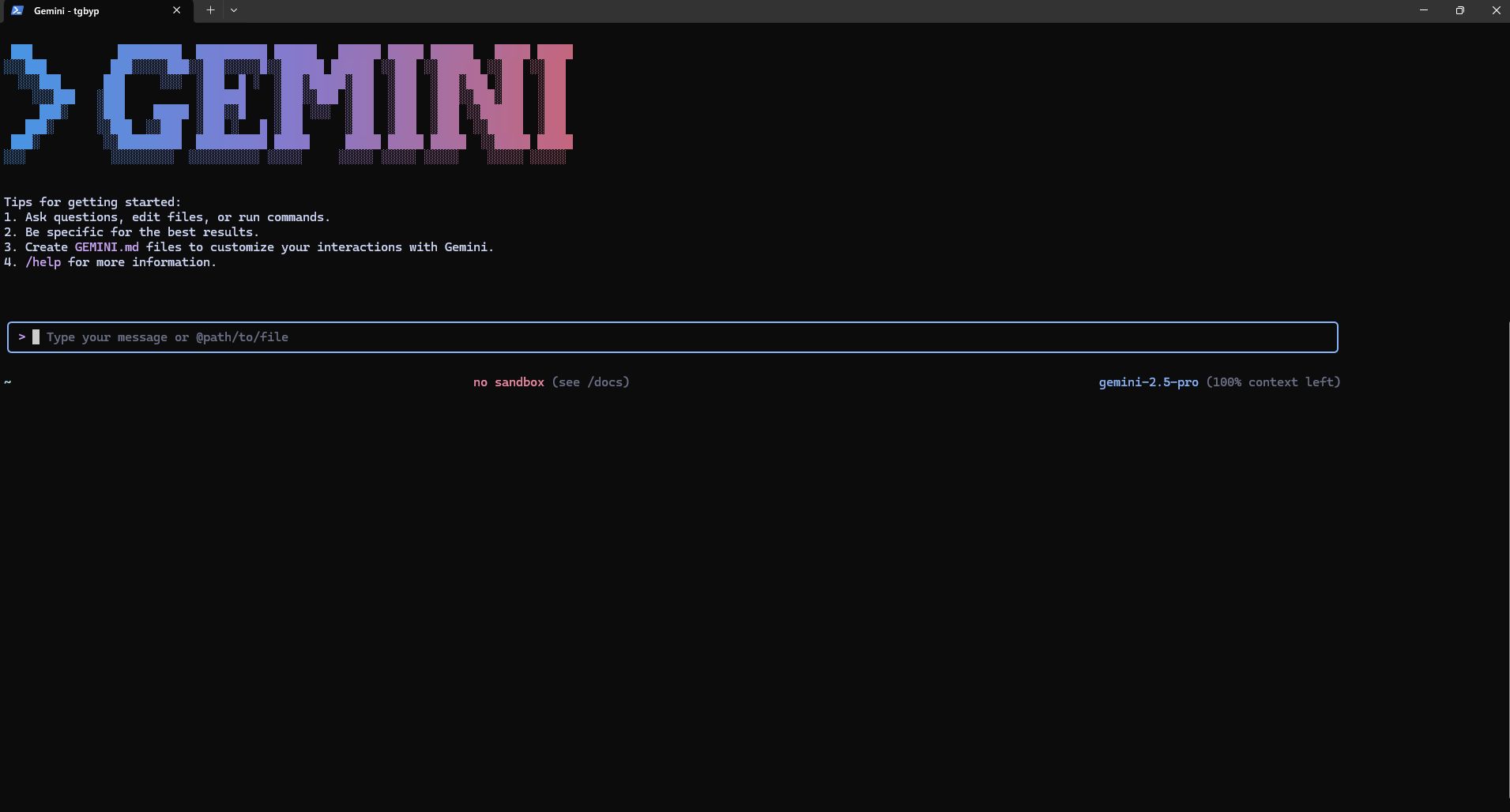
続いて、Gemini CLIを起動:
gemini
-
ブラウザが開き、Google アカウントでログインするよう求められます。
-
個人アカウント(@gmail.com)なら無料枠が適用されます。
-
ログイン成功すると、CLI上に「ログイン成功しました」などのメッセージが表示されます。
✋ 補足
-
gemini auth loginという形式は、古い(初期の)バージョンの構文です。 -
今後のCLI操作は すべて
geminiの中の対話モードで完結します。
✅ 実際の使い方(リサーチ・コンテンツ生成)
対話型セッションを開始してみる
-
>のプロンプトが出て、自然言語で入力できるようになります。
✅では聞いてみよう(あなたの用途に最適)
Geminiがウェブ検索や、ローカルファイルの内容確認もできます(許可すれば)。
✅ 便利なオプション・Tips
| コマンド | 内容 |
|---|---|
gemini auth login |
Google アカウントでログイン |
gemini auth logout |
ログアウト |
gemini config |
設定変更 |
gemini --help |
ヘルプを表示 |
exit |
セッションを終了 |
✅ 注意点とヒント
-
セッション中の履歴は保存されないので、必要な回答はコピーして保存しておきましょう。
-
コマンドライン上で文章を生成したい方に最適です。コード支援ではなく、構成案・要約・タイトル生成なども得意です。
-
翻訳・キーワード抽出・見出し生成なども試してみましょう。
補足.1: WindowsでGemini CLIを操作するおすすめツール
✅ ① 「Windows Terminal」
-
最近のWindowsには標準で入っています。
-
スタートメニューで「Windows Terminal」と検索して起動します。
📌 おすすめ理由:
-
PowerShell/コマンドプロンプト/WSL(Linux)などを切り替え可能。
-
Gemini CLIの最新コマンドにも対応しやすい。
✅ ② 「コマンドプロンプト(cmd.exe)」
-
スタートメニューで「cmd」と入力して起動。
-
geminiコマンドも基本的に動作します。
📌 補足: 機能は最小限なので、複雑な出力にはやや不向きです。
✅ ③ 「PowerShell」
-
cmdよりも機能豊富で、
geminiコマンドも問題なく動作。 -
スタートメニューで「PowerShell」と検索。
✅ ④ 「VS Code の統合ターミナル」でも使用可
-
Visual Studio Code を使っている方なら、
Ctrl + Shift + @で開くターミナルでもOKです。
✅ まとめ(Windowsユーザー向け)
| ターミナル種別 | Gemini CLI対応 | 特徴 |
|---|---|---|
| Windows Terminal | ◎ | 複数シェルを切り替えられる |
| PowerShell | ◎ | 標準搭載、高機能 |
| コマンドプロンプト | ○ | 最も基本的、最低限の機能 |
| VS Codeターミナル | ◎ | 開発者向けにおすすめ |
補足.2:PowerShell の起動方法(Windows)
PowerShellを起動する手順はとても簡単です。以下のどの方法でもOKです。
▶ 方法①:スタートメニューから起動
- 画面左下の 「スタートボタン」(Windowsマーク)をクリック
- 「検索」バーに
powershellと入力 - 候補に表示された 「Windows PowerShell」 をクリックして起動
▶ 方法②:キーボードショートカットから起動
Windowsキー + Rを押して「ファイル名を指定して実行」ウィンドウを開くpowershellと入力して Enter
▶ 方法③:右クリックメニューから起動(Windows 11)
- デスクトップ左下の スタートボタンを右クリック
- 「Windows Terminal(管理者)」を選ぶと、既定が PowerShell ならそのまま開きます
✅ 起動後の画面例
Windows PowerShell
Copyright (C) Microsoft Corporation. All rights reserved.

PS C:\Users\あなたのユーザー名>
このように表示されたら、コマンドを入力できる状態です。
🚀 試しにやってみると良いコマンド
gemini --help
と入力すれば、Gemini CLIが正しくインストールされているか確認できます。
補足.3:Gemini CLIがインストール出来ない場合
以下のようなメッセージが出てGemini CLIがインストール出来ない場合があります。
「このシステムではスクリプトの実行が無効になっているため、ファイル C:\Program Files\nodejs\npm.ps1 を読み込むことが
できません。詳細については、「about_Execution_Policies」」
これはエラーというより「PowerShellのセキュリティ設定によって npm スクリプトの実行がブロックされている」のが原因です。
以下の手順でPowerShellの制限を解除しましょう。
✅ 解決方法:PowerShellの実行ポリシーを一時的に緩める
① 管理者権限でPowerShellを起動
- スタートメニューで「PowerShell」と検索
- **「Windows PowerShell」を右クリック → 「管理者として実行」**を選ぶ
② 実行ポリシーを「RemoteSigned」に変更
以下のコマンドをそのまま入力してEnterしてください:
Set-ExecutionPolicy RemoteSigned -Scope CurrentUser
すると、次のような確認メッセージが表示されます:
実行ポリシーの変更
実行ポリシーを変更しますか?
[Y] はい  [A] すべてはい  [N] いいえ ...
→ Yキー を押してEnterしてください。
③ 再度インストールコマンドを実行
npm install -g @google/gemini-cli
これで正常にインストールが始まるはずです!
✅ 安全性について
RemoteSignedはローカルのスクリプトを実行でき、外部スクリプトは署名が必要になる比較的安全な設定です。- 元に戻したい場合は、以下で「Restricted(初期設定)」に戻せます:
Set-ExecutionPolicy Restricted -Scope CurrentUser
🔧 補足:もしまだダメなら…
npm自体が認識されていない場合 → Node.jsの再インストール- 管理者として起動していない場合 → 必ず「管理者として実行」
- ウイルス対策ソフトによる干渉 → 一時的に監視を止めて再試行
成功したかどうか確認したい場合は:
gemini --help
でコマンドが認識されればOKです!
もし gemini コマンドが見つからないと出た場合は、PowerShellを一度閉じて再起動してから再試行してみてください。
ステップ③:自分のブログ記事を読み込ませる準備
✅ 目的
自分の過去ブログ記事を読み込ませて、文体や構成を模倣させた新しい記事をGemini CLIで作成する。
🧭 手順まとめ
🔹 ステップ①:テキストファイルを用意
- あなたの過去ブログ記事をテキスト化します。
- たとえば、以下のような名前で保存:
C:\Users\あなたのユーザー名\Documents\my_blog_sample.txt
🔸 形式は .txt または .md(Markdown)でOKです
🔸 内容はそのままでOK(見出し、語尾、句読点なども活かされます)
🔹 ステップ②:PowerShellを開く
- Windowsのスタートメニューで「PowerShell」を検索して開く
- 以下のコマンドで、対象のフォルダに移動(例:Documents に保存した場合):
cd "$env:USERPROFILE\Documents"
(← これで「ドキュメント」フォルダに移動できます)
ステップ④:CLIからファイルを読み込み、文体を再現した記事を生成!
PowerShell(またはターミナル)で以下のように入力します:
cd "$env:USERPROFILE\Documents"
gemini
対話モードに入ったら、以下のように指示します:
> このファイル「my_blog_sample.txt」の文体を参考にして、「AIイラストで感情を描く方法」というテーマの記事を作ってください。
✳️ ポイントは:
-
「ファイル名を明示する」
-
「どう活用してほしいか(文体・構成・語尾など)」を具体的に伝える
初回のみファイル利用の許可を聞かれる場合があります
This action requires reading local files. Do you want to allow this? (yes/no)→ yes と入力してEnterでOK!
✅ よくある質問
| Q | A |
|---|---|
| ファイルは複数同時に読み込める? | はい。複数の .txt をまとめて読ませることも可能です(内容を結合するなど) |
| 日本語ファイルでも大丈夫? | もちろんOKです!Geminiは日本語も自然に理解します |
| 改行や段落のままでも? | そのままの形でOKです。改行や見出しも参考にされます |
ステップ⑤:応用編としてできること
| 作業 | 例 |
|---|---|
| トーンを柔らかくする | この文体をもう少し初心者向けにしてください |
| 見出しつきにする | 見出し(h2)つきでMarkdown形式にしてください |
| 別のテーマに差し替え | テーマを「AIと教育」に変えて同じ構成で書いてください |
| Markdown形式で出力 | そのままブログに貼れる |
📦 補足:もっと便利に使いたい人向けの“ちょっと上級”な使い方
✨「この書き方でお願いね!」をAIに覚えさせておける
Gemini CLIでは、「GEMINI.md」という特別な設定ファイルを使うことで、
「このプロジェクトでは、こういう文体・こういう書き方をしてね」とあらかじめAIに伝えておくことができます。
たとえば:
・語り口はやさしく
・見出しはh2で
・最後にまとめを書く
といった「自分ルール」を書いておけば、毎回指示しなくてもそのスタイルで記事を作ってくれるようになります。
✅ 「GEMINI.md」ファイルの作り方
🔹 ステップ①:プロジェクト用のフォルダを作る
例:
C:\Users\あなたの名前\Documents\my-blog-project
この中に、「GEMINI.md」や記事ファイルを入れていきます。
🔹 ステップ②:「GEMINI.md」という名前のファイルを作る
方法1:メモ帳で作る場合(かんたん)
- メモ帳を開く
- 以下のように文体やルールを書いてみる:
# 文体のルール - 口調はやさしく丁寧に。 - 初心者にもわかるよう、専門用語は使わない。 - セクションごとにh2(##)の見出しを入れる。 - 1文はなるべく短く。適度に改行する。 - 記事の最後には「まとめ」セクションを書く。 - 名前を
GEMINI.mdにして、先ほどのフォルダに保存します。- 保存時、ファイルの種類は「すべてのファイル」にして、
ファイル名: GEMINI.mdと入力してください(
.txtにならないように注意!)
- 保存時、ファイルの種類は「すべてのファイル」にして、
🔹 ステップ③:Gemini CLIでそのフォルダに移動して使う
cd "C:\Users\あなたの名前\Documents\my-blog-project"
gemini
あとは、いつもどおりに指示すれば、GEMINI.mdの内容を反映したスタイルで出力してくれるようになります!
たとえば:
> 「AIで自由研究を楽しくする方法」というブログ記事を書いてください。
🔍 GEMINI.mdで書けることの例
| 指示例 | 効果 |
|---|---|
| 見出しは「##」で書いて | Markdown見出しになる |
| 口調はくだけた感じで | フランクな文体になる |
| 語尾は「〜ですよ」に統一 | 文末の印象を揃えられる |
| 最後に「まとめ」を入れる | 構成が安定する |
🔁 一度覚えさせた文体は“テンプレート”として何度でも使える
過去の記事ファイルをAIに読み込ませて「この文体でお願い」と伝えたら、その文体をテンプレートのようにして、他のテーマでも同じ雰囲気の記事を書かせることができます。
たとえば:「旅行ブログの口調で、今度は『AIと教育』の記事を書いて!」
という感じで、一度覚えさせた書き方を、何度も活用できるのがとても便利です。
🔰 最初は使わなくても大丈夫ですが、「もっと本格的に使いたくなったら、こんな機能もあるんだ」と覚えておくと、あとで役立ちますよ!
Web版とCLI、どう使い分ける?
ここでは、「Gemini CLI」と「今までの普通のGemini(Web版など)」の違いを、わかりやすく具体的に解説します。
🔰 概要
| 用語 | 意味 |
|---|---|
| Gemini(普通のGemini) | ブラウザやスマホアプリで使う「会話型AI(ChatGPTのようなもの)」です。👉 gemini.google.com で使えます。 |
| Gemini CLI | 開発者向けに提供された「コマンドラインで使えるGemini」です。ターミナルやPowerShellで gemini と打って使います。 |
✅ 大きな違いの比較表
| 比較項目 | 普通のGemini(Web版など) | Gemini CLI |
|---|---|---|
| ✅ 使う場所 | Webブラウザ(Chromeなど) | PowerShellやターミナル(コマンド操作) |
| ✅ 操作方法 | マウスとキーボードでチャット | キーボードだけでコマンド入力 |
| ✅ 対象ユーザー | 一般ユーザー | 開発者や技術に強い人向け(ただし慣れれば簡単) |
| ✅ 主な使い方 | 会話・調べもの・文章作成 | ファイル操作、コード編集、AIによるコマンド実行や自動処理 |
| ✅ Web検索 | 内蔵(Bard機能)で可能 | 一部コマンドから可能(要構成) |
| ✅ コード支援 | 可能(ただし一問一答) | ファイル編集や実行まで可能(自動でコード修正も) |
| ✅ ログイン方法 | Googleアカウントでログイン | 最初だけブラウザ認証(以降は不要) |
| ✅ 拡張性 | 低い(決まったUI) | 高い(ツール連携・拡張・自動化も可) |
| ✅ 無料枠 | Gmailアカウントで無料使用可 | 同じく無料(CLIでも1000リクエスト/日) |
🎯 違いの具体例
| シーン | 普通のGemini | Gemini CLI |
|---|---|---|
| 💬 普通の会話 | ○「東京の観光地を教えて」→ 会話形式で回答 | ○ 同じことを gemini で聞ける |
| 🧠 調べもの・要約 | ○「このニュースの要点を教えて」 | ○ 同じことがターミナルで完結 |
| 🛠️ ファイルを修正 | ✖(アップロード&手動) | ◎ ローカルのコードファイルをAIが直接編集できる |
| 📁 プロジェクト支援 | △(アイデア止まり) | ◎ フォルダ全体を読ませて、バグ修正・構造提案も可能 |
💡CLIがすごい3つのポイント
- ローカルの作業(コードや文章)に直接触れるAIヘルパーGemini CLIは、クラウドではなくあなたのパソコンの中のファイル(文章やコード)に直接アクセスして、AIが中身を読んだり書き換えたりできるのが最大の特徴です。まるで「一緒に作業してくれるAIヘルパー」がいるような感覚です。
- 人間の指示でファイルを開いて書き換えてくれる
たとえば、
「このファイルの文体を使って、別のテーマでブログ記事を書いて」
「このコードのバグを直して」といった指示をふつうの日本語で入力するだけで、AIがファイルを開いて、必要なところを自動で修正・作成してくれます。面倒な操作や専門知識がなくても大丈夫です。
- 操作に慣れると、手間が激減(コマンド1つで大量処理)最初は少しドキドキするかもしれませんが、慣れてくると、毎回の手作業が一気に短縮されていきます。「コマンド1つで10記事分の構成を出す」「AIに毎回の下書きをお願いする」など、時間をグッと節約できるツールになるはずです。
🧠 まとめ:どちらを使えばいい?
| あなたがしたいこと | おすすめ |
|---|---|
| ちょっとした質問・調べもの | ✅ 普通のGemini(Web版) |
| ブログ構成や記事生成 | ✅ 両方OK(CLIだと繰り返し処理が得意) |
| ファイル操作、コード支援、コマンド実行 | ✅ Gemini CLIが圧倒的に便利! |
| やりたいこと | Web版Gemini | Gemini CLI |
|---|---|---|
| 軽い質問や調べもの | ◎ | ○ |
| 文体の学習・再現 | △ | ◎(得意!) |
| ファイル編集 | ✖ | ◎ |
| 自動化・繰り返し | ✖ | ◎ |
✨まとめ:AIは、あなたの“書き方”も覚えてくれる
- Gemini CLI は、あなたの文体・語尾・構成をAIに覚えさせて再現できるツールです。
いわば「あなたの分身のように記事を書いてくれる存在」とも言えます。 - 導入は思ったよりずっと簡単。
必要なのは、Node.js(無料)を入れて、PowerShellで数行のコマンドを打つだけ。
Web版GeminiやChatGPTを触ったことがあれば、すんなり入っていけるはずです。 - しかも、たった5ステップで「あなたらしい文章でAIが記事を書く」体験ができます。
過去のブログ記事を読み込ませ、テーマを指示するだけで、
“いつも自分が書いていたような”雰囲気の新しい記事が生まれる感動を、ぜひ体験してみてください。
🌱 最後にひとこと
「コマンドラインなんて難しそう…」そう思っていた私も、やってみたら思った以上に簡単で、そして面白かったです。
AIに“自分らしさ”を伝える第一歩として、Gemini CLIはとても頼もしい相棒になってくれますよ。